
"광고 관리자 들어가면 숫자가 너무 많아서 뭘 봐야 할지 모르겠어요."
"그냥 캡처해서 보고하는데, 이게 맞는 건가요?"
혹시 아직도 메타(페이스북/인스타그램) 광고 관리자가 보여주는 '기본 설정(성과)' 화면만 보고 계신가요?
죄송하지만, 그 화면은 우리 브랜드의 진짜 돈 버는 흐름을 보여주지 않습니다. 프로 마케터들은 절대 기본 화면을 믿지 않습니다.
우리 브랜드 입맛에 딱 맞게 '지표를 커스텀'하고, 매일 아침 '엑셀 리포트'로 정리해서 흐름을 읽습니다.
오늘은 제가 실제로 쓰고 있는 [메타 광고 보고서 세팅 및 정리 노하우]를 싹 다 공개합니다. 그대로 따라만 하세요!
1단계: 광고 관리자 '열 맞춤 설정' (숨겨진 진짜 지표 꺼내기)
기본 화면에는 '도달', '빈도' 같은 덜 중요한 지표들이 자리를 차지하고 있습니다. 우측 상단 [열: 성과] 버튼을 눌러 [열 맞춤 설정]으로 들어가세요. 그리고 다 지우고 딱 이 순서대로 다시 세팅합니다.
✅ 필수 세팅 순서 (이대로 저장하세요!)
노출 > 클릭 > CTR > CPC > CPM > 지출 금액 > 구매 > 구매값 > 구매 ROAS > 구매 당 비용 CPA돈을 얼마나 썼는지 (가장 기본!)
광고가 몇 번 보여졌는지
광고비가 비싸졌는지 확인 (시장가)
주의! 그냥 '클릭(모두)' 말고 꼭 '링크 클릭'으로 보세요.
내 소재가 매력적인지 (1.5% 이상 목표)
고객 1명을 데려오는 단가
실제 전환 수 (결과)
고객 1명을 획득하는 데 쓴 돈 (핵심!)
쓴 돈 대비 번 돈
💡 Tip: 이렇게 세팅한 후 [사전 설정으로 저장]을 눌러 'AMPM_일일체크'라는 이름으로 저장해 두면 평생 편하게 봅니다.
2단계: 데이터 엑셀로 내보내기 (보고서 추출)
화면만 보고 있으면 "어제보다 올랐네?" 하고 감으로 넘기게 됩니다. 우측 상단 [보고서] 버튼 → [테이블 데이터 내보내기] → [.csv 또는 .xlsx]로 다운로드하세요.
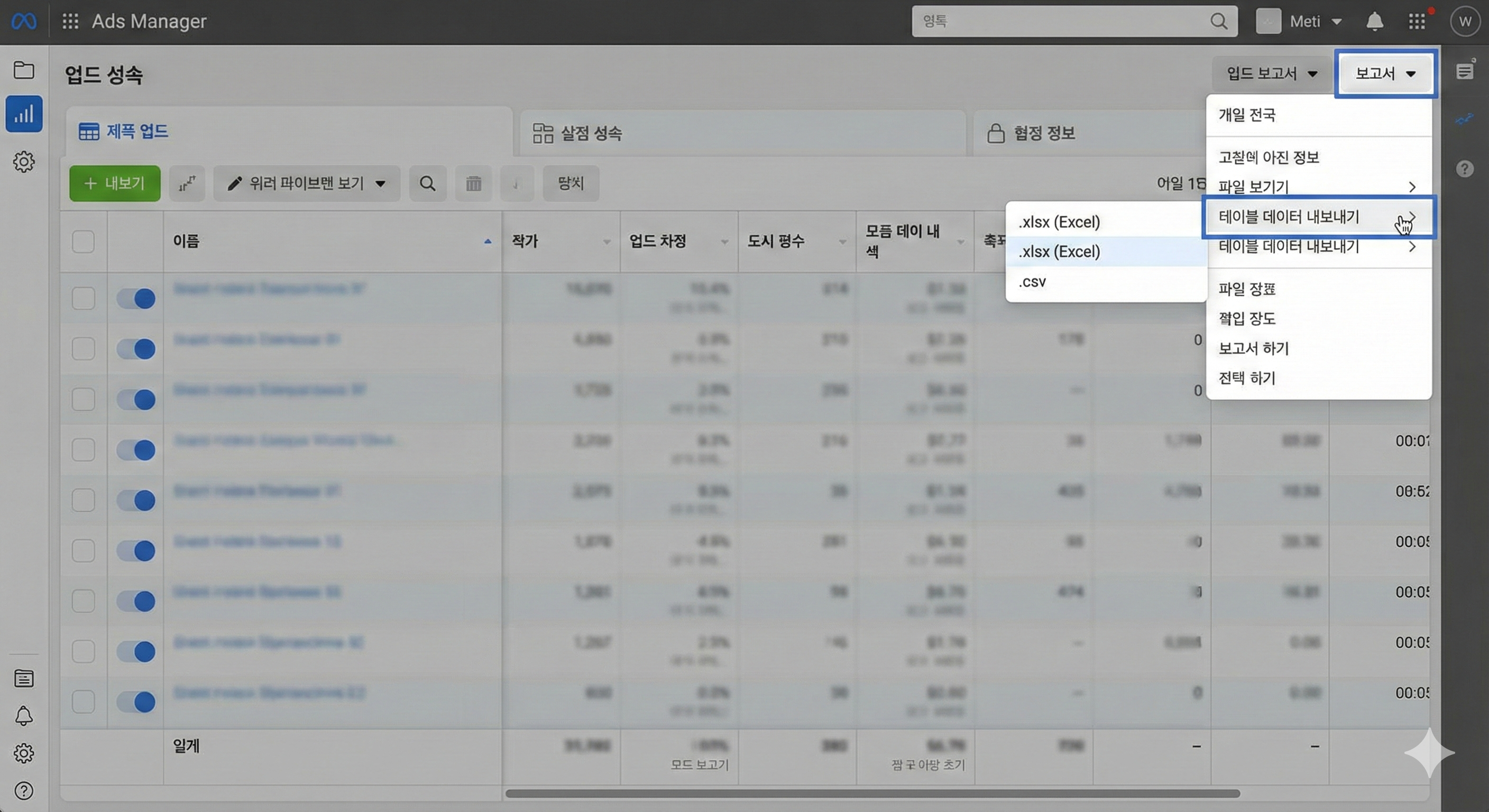
이 원본 데이터(Raw Data)가 있어야 주간/월간 흐름을 볼 수 있습니다.
3단계: '데일리 리포트' 정리하기 (성과의 흐름 읽기)
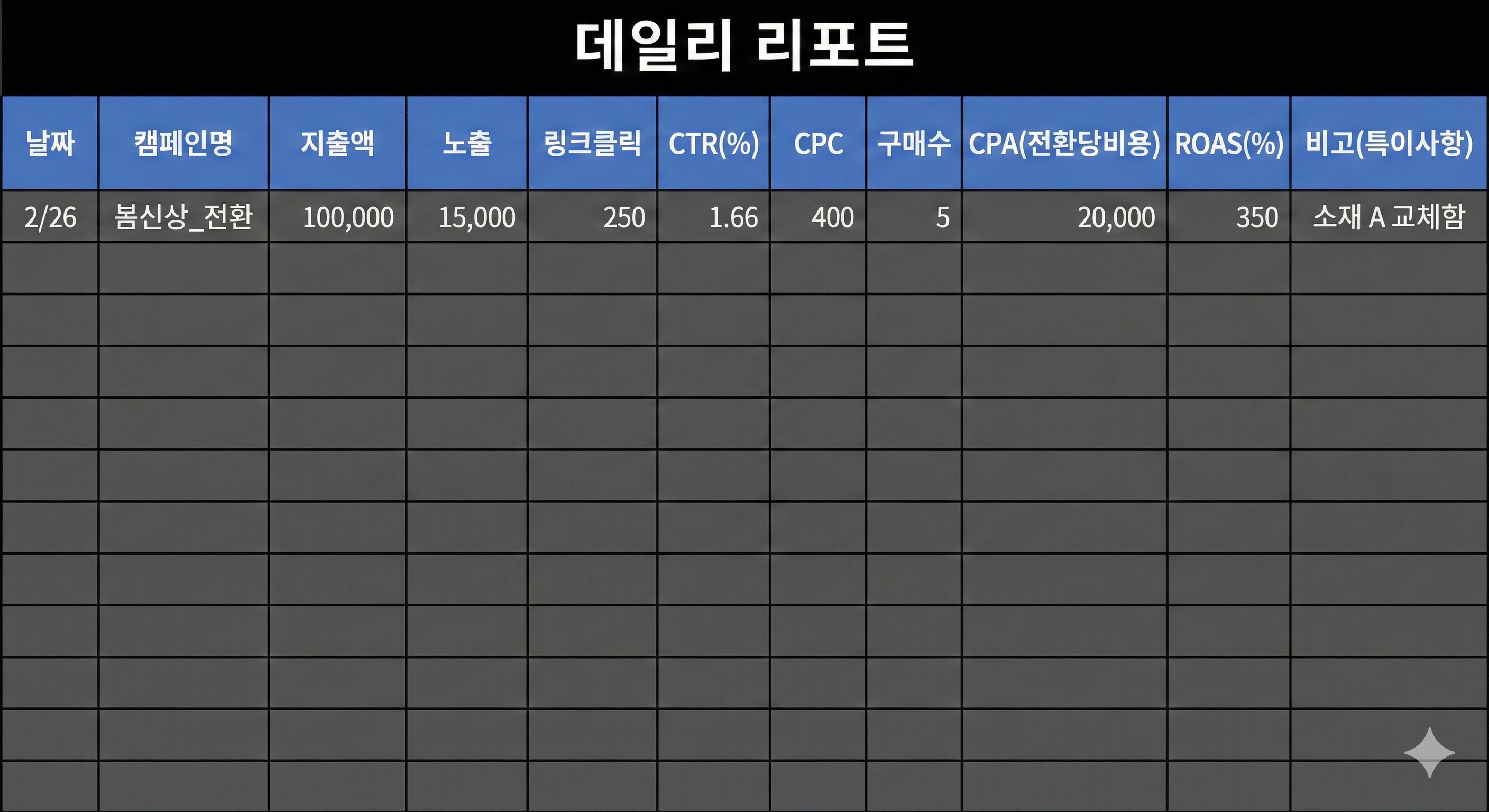
다운로드한 엑셀 파일을 그대로 두지 말고, [구글 스프레드시트]나 [엑셀]에 날짜별로 누적해서 기록하세요.
📊 제가 추천하는 '돈 버는 데일리 리포트' 양식
.png)
매일 기록하다 보면 "어? 저번 주 화요일보다 CPC가 100원이나 올랐네? 왜지?"라는 질문이 생깁니다. 그때 [비고]란을 보고 "아, 경쟁사가 세일을 시작해서 우리 효율이 떨어졌구나" 하고 원인을 찾을 수 있습니다.
이 '흐름(Trend)'을 읽는 것이 퍼포먼스 마케팅의 전부입니다.
열 맞춤 설정? 엑셀 리포트 양식?
듣기만 해도 머리가 지끈거리고, 당장 우리 브랜드 데이터는 엉망진창인 것 같으신가요?

안녕하세요! AMPM 퍼포먼스 3본부 4팀 마케터 강인선입니다!
대표님은 골치 아픈 엑셀 숫자와 씨름하지 마세요.
제가 매일 아침, 대표님 책상 위에 "오늘의 매출과 전략이 담긴 깔끔한 리포트"를 올려드립니다.
지금 신청하시면 딱 30분 만에 대표님의 광고 계정을 진단하고, 제가 실제로 사용하는 [시크릿 성과 보고서 양식]을 적용해 드립니다.
- 신규 브랜드: "보기 편한 대시보드 세팅"
- 기존 브랜드: "데이터 씹어 먹는 분석 노하우 전수"
⚠️ 퀄리티 유지를 위해 주간 선착순 3개 업체만 꼼꼼하게 봐드리고 있으니 서둘러 주세요!
🔻 30분 광고 계정 정밀 진단 신청하기
무료 컨설팅 30분 정밀 진단 신청: https://forms.gle/ZdeWzr258CAnoBzX6
댓글
0