

스마트스토어 상품으로 메타 광고를 돌리면서 실제 구매 데이터로 최적화까지 할 수 있는 방법, 바로 네이버 × 메타 리타겟팅 협력광고예요. 🛒
그런데 막상 세팅을 시작하면 "어? 이거 되돌릴 수 있는 거 맞아?" 싶은 순간이 꽤 많아요. 특히 광고 계정 설정은 한 번 잘못하면 다시 원래대로 돌리기 어려워서, 시작 전에 알고 들어가는 게 훨씬 중요합니다.
오늘은 실제 세팅하면서 자주 막히는 포인트만 딱 골라서 정리해볼게요.
0️⃣ 시작 전에: 우리 스토어가 대상인지부터 확인하세요
협력광고는 아직 모든 스마트스토어가 쓸 수 있는 기능이 아니에요.
- ✔ 네이버 가이드 기준으로 사전에 협의된 일부 스토어에만 시범 제공 중이에요.
- ✔ 업계에 공유된 내용 기준으로는 현재 브랜드스토어 계정 중심으로 진행되고 있어요.
- ✔ 대상 스토어에만 커머스솔루션마켓에 "Meta 리타겟팅 협력광고" 솔루션이 노출돼요. 메뉴가 안 보인다면 아직 대상이 아닐 가능성이 높아요.
⚠️ 대상 조건은 네이버 운영 정책에 따라 바뀔 수 있으니, 진행 전 한 번 더 확인하는 걸 추천드려요.
💡 한줄평: 메뉴가 안 보이면 세팅 문제가 아니라 대상 여부 문제일 수 있다!
1️⃣ 기존 광고 계정은 못 써요. 그리고 전용 계정은 "영구"예요
가장 많이 놓치는 부분이에요.
- ▪ 협력광고는 네이버 스마트스토어 협력광고 전용 광고 계정이 따로 필요해요. 쓰던 광고 계정은 활용할 수 없어요.
- ▪ 전용 계정으로 한 번 지정하면 영구적으로 네이버 전용 계정이 돼요.
- ▪ 이 계정으로는 자사몰 등 다른 도메인으로 가는 광고를 돌릴 수 없어요.
세팅 전에 꼭 확인할 것 👇
- • 비즈니스 관리자(BM)에 광고 계정을 새로 만들 수 있는 한도가 남아 있는지
- • 지금 자사몰 광고를 돌리는 계정을 실수로 전용 계정으로 지정하지 않도록, 신규 계정을 먼저 만들어두기
💡 한줄평: 전용 계정은 무조건 새로 만들어서 쓴다! 기존 계정 지정은 되돌리기 어렵다.
2️⃣ "비즈니스 관리자 ID"와 "광고 계정 ID"를 헷갈리지 마세요
스마트스토어센터 → 커머스솔루션 → Meta 협력광고 메뉴에서 ID를 입력하는데요.
- • 여기에 넣어야 하는 건 비즈니스 관리자 ID예요. 광고 계정 ID가 아니에요!
- • 확인 경로: Meta 비즈니스 설정 → 비즈니스 정보 → 비즈니스 관리자 ID
- • 스토어 하나당 BM은 1개만 등록할 수 있어요.
- • 잘못 등록하면 셀러가 직접 바꿀 수 없고, 네이버 전용 문의 채널로 요청해야 해요. 답변까지 영업일 기준 약 7일 걸릴 수 있어요.
💡 한줄평: 숫자 한 줄 잘못 넣으면 일주일 날아간다. 입력 전 두 번 확인!
3️⃣ 자산 수락할 때 권한 설정 2가지를 빼먹지 마세요
BM 연동이 끝나면 Meta 협력센터에서 공유 받은 자산(카탈로그 세그먼트)을 수락해야 해요. 여기서 자주 빠지는 게 두 가지예요.
① 수락하는 사람의 권한
해당 비즈니스 계정의 관리자(운영자) 권한이 있는 계정으로만 수락할 수 있어요.
② Naver_Smartstore에 권한 공유
전용 광고 계정에 대해 Naver_Smartstore 파트너의 성과 보기(View performance) 권한을 켜야 해요. 안 켜면 솔루션 이용에 제한이 생길 수 있어요.
💡 수락할 때 놓쳤다면?
비즈니스 설정 → 광고 계정 → 전용 계정 선택 → 파트너 탭에서 다시 설정할 수 있어요.
💡 카탈로그 세그먼트가 안 보인다면?
비즈니스 설정 → 데이터 소스 → 카탈로그에서 "카탈로그 세그먼트 숨기기" 토글이 켜져 있는지 확인해보세요.
💡 한줄평: 수락은 관리자 계정으로, 성과 보기 권한은 반드시 ON!
4️⃣ 연동하자마자 광고 켜지 마세요
연동이 끝나면 바로 캠페인을 만들고 싶지만, 잠깐만요. ✋
- • 스토어 상품이 메타 카탈로그로 넘어간 뒤 메타 광고 검수(약 3~7일) 를 거쳐요. 검수 끝난 상품만 광고할 수 있어요.
- • 네이버 가이드도 연동 후 7~14일 뒤 광고 시작을 권장하고 있어요.
- • 메타 광고 정책에 걸리는 상품은 연동돼도 광고가 안 될 수 있어요.
- • 상품명이나 가격은 메타 커머스 관리자에서 고치면 안 돼요. 스토어 정보가 주기적으로 덮어써요.
- • 수정은 스마트스토어센터 → 상품관리에서 하고, 메타에 반영되기까지 1시간 정도 걸려요.
💡 한줄평: 연동 후 1~2주는 검수 대기 기간. 상품 수정은 무조건 스마트스토어에서!
5️⃣ 랜딩 URL을 마음대로 바꾸면 광고가 멈춰요
- ⚠ 협력광고 랜딩은 스마트스토어 / 브랜드스토어 도메인만 가능해요. 다른 도메인을 넣으면 광고가 중단돼요.
- ⚠ 랜딩을 따로 지정한다면 스토어 상품상세 페이지로 넣어주세요.
- ⚠ 딥링크·앱링크 재정의는 설정하지 않는 걸 권장해요. 성과 측정이 꼬일 수 있어요.
가장 안전한 방법은 공유 받은 카탈로그 세그먼트를 활용한 카탈로그 기반 광고로 돌리는 거예요.
📋 캠페인 세팅 요약
- • 캠페인: 협력광고 토글 ON, 목표는 인지도 / 트래픽 / 판매 중 선택
- • 광고 세트: 전환 소스에서 공유 받은 카탈로그 세그먼트 선택
- • 광고: 소재는 단일 이미지·동영상, 슬라이드, 컬렉션 가능
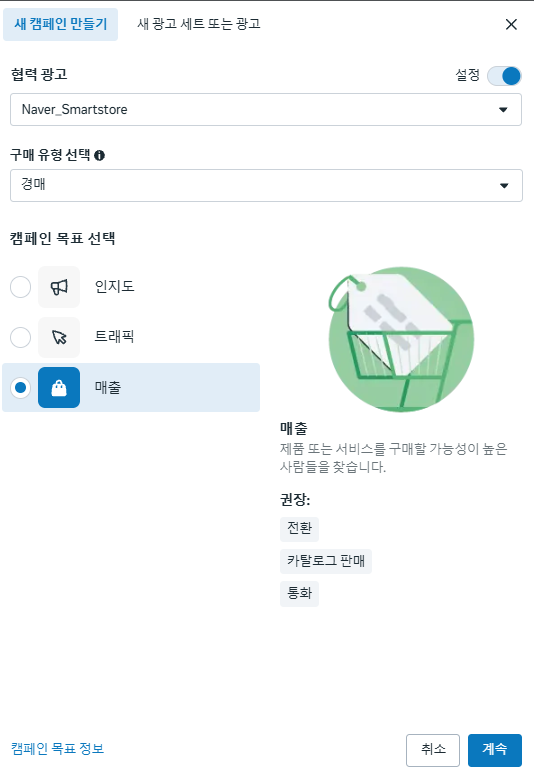
💡 한줄평: 랜딩은 스토어 상품상세, 딥링크는 건드리지 않기!
6️⃣ 성과가 "0"으로 보인다면 지표 설정부터 보세요
광고는 도는데 구매가 안 잡힌다? 대부분 보는 지표가 달라서 생기는 문제예요.
- ▪ 광고 관리자 → 열 맞춤 설정에서 "공유 항목" 으로 검색해 "공유 항목이 포함된" 지표를 전부 체크하세요. (구매, 장바구니, 구매 ROAS 등)
- ▪ 열 기본 설정으로 저장해두면 매번 다시 안 켜도 돼요.
- ▪ 상품별 성과는 협력센터 → 파트너 → 광고 계정 → 제품 수준 보고서에서 볼 수 있어요.
- ▪ 메타 리포트 금액과 실제 스토어 주문 금액은 다를 수 있어요. 메타 기준으로 집계된 데이터라서요.
- ▪ 스마트스토어 통계(Biz advisor)에서는 인스타·페북 유입이 "소셜" 로 묶여요. 캠페인별로 보고 싶다면 광고 레벨 URL 매개변수에 NT 파라미터를 넣어 분리할 수 있어요.
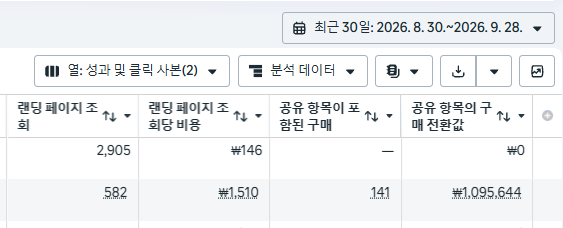
💡 한줄평: 기본 "구매" 지표 말고 "공유 항목이 포함된 구매"를 봐야 한다!
➕ 보너스: 해지하면 바로 멈춰요
- • 해지 신청 후 승인까지 영업일 기준 약 7일 소요됩니다.
- • 해지되면 진행 중인 광고 노출이 전부 중단되고, 공유 받은 자산 권한도 사라져요.
- • 해지 전까지의 성과 데이터는 협력센터에서 조회할 수 있어요.
📋 한눈에 보는 체크리스트
| 단계 | 체크할 것 | 놓치면 생기는 일 |
|---|---|---|
| 시작 전 | 우리 스토어가 대상인지 (브랜드스토어·사전 협의) | 메뉴 자체가 안 보임 |
| 광고 계정 | 전용 계정은 신규 생성, BM 계정 생성 한도 확인 | 기존 계정이 영구 전용 전환, 자사몰 광고 불가 |
| BM 연동 | 비즈니스 관리자 ID 입력 (광고 계정 ID X) | 변경 요청 후 약 7일 대기 |
| 자산 수락 | 관리자 권한 계정으로 수락, 성과 보기 권한 ON | 솔루션 이용 제한 |
| 광고 시작 | 연동 후 7~14일 뒤, 상품 수정은 스마트스토어에서 | 검수 미완료 상품 노출 안 됨 |
| 랜딩 | 스토어 상품상세, 딥링크 재정의 X | 광고 중단, 성과 측정 오류 |
| 성과 확인 | "공유 항목이 포함된" 지표 확인 | 성과가 0처럼 보임 |
마무리
협력광고는 스마트스토어 셀러가 실제 구매 데이터 기반으로 메타 광고를 최적화할 수 있는 방법이에요. 대신 세팅 과정에 한 번 하면 되돌리기 어려운 선택이 섞여 있어서, 처음부터 제대로 잡고 가는 게 중요합니다.
AMPM은 협력광고 대상 확인부터 세팅, 운영까지 함께 진행하고 있어요. 혼자 하다 막히셨다면 편하게 문의 주세요. 🙌
📢 스마트스토어 메타 광고 진단 안내
스마트스토어에서 메타 광고를 돌리고 있는데, 협력광고 세팅이 제대로 적용됐는지 확신이 안 서시나요?
지금 바로 진단을 신청하시면 딱 30분 만에 광고 계정 상태를 정밀 진단해 드립니다.
구글 폼 신청:

https://forms.gle/oArvcZAi44bpVVoT9
⚠️ 본 진단 서비스는 퀄리티 유지를 위해 주간 선착순 3개 업체 한정으로만 전담 진행되오니 서둘러 주세요!
댓글
0