
네이버 전환추적 스크립트 설치 방법, 신청부터 셀프 검수까지 10단계로 끝내기

네이버 광고는 돌리고 있는데 전환이 0으로 찍히거나 매출이 안 잡힌다면, 전환추적 스크립트부터 다시 봐야 해요.
네이버 전환추적 서비스는 무료고, 스크립트 설치와 검수는 공식 업무 진행 업체인 NHN DATA가 맡고 있어요. 오늘은 그 공식 가이드를 기준으로 신청 → 설치 → 검수 → 보고서 확인까지 10단계로 순서대로만 정리했어요. 그대로 따라 하시면 됩니다 👇
스크립트는 직접 글에 넣을 수 없어서 참고만 하시고 복사는
해당 링크에서 확인 부탁드려요!
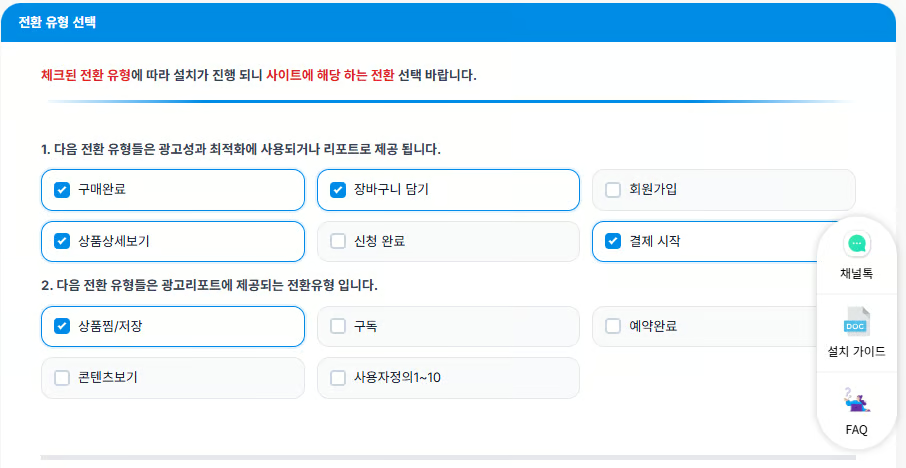
STEP 1. 내 사이트에 맞는 전환부터 고르기
| 사이트 유형 | 예시 | 추천 전환 |
|---|---|---|
| 커머스 | 쇼핑몰, 수강 신청 사이트 | 구매완료, 회원가입, 장바구니 담기, 상품 상세보기, 결제시작(주문서 작성), 상품찜/저장 |
| 비커머스 | 병원, 제품 소개 사이트, 창업 문의 사이트 | 신청완료, 소식받기/구독, 예약완료, 콘텐츠 보기, 사용자 정의 #1~10 |
- 보고 싶은 전환이 위 목록에 없으면 사용자 정의 #1~10으로 신청해요.
- 비커머스는 문의·상담 신청이 끝나는 시점에 신청완료(lead) 를 기본으로 넣어요.
- 사용자 정의(custom) 는 lead를 대신하는 전환이 아니에요. 문의 유형처럼 나눠서 보고 싶은 시점을 보고서에서 구분해 보는 지표예요. 그래서 lead는 그대로 두고 custom을 추가로 설치해요.
.avif)
커머스라면 구매완료는 무조건 넣으세요. 네이버 광고로 나온 매출액이 여기서 잡혀요.
STEP 2. 광고주시스템에서 신청하기
- 카페24, 메이크샵, 고도몰, 위사몰, 후이즈몰은 호스팅사 전용 입력 방법이 따로 안내돼요.
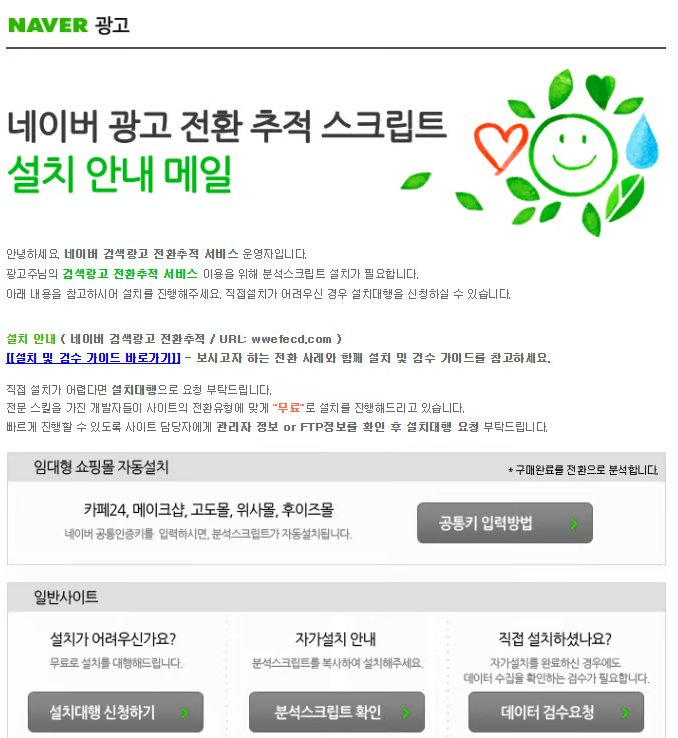
신청하면 끝이 아니라, "사용중"으로 바뀌어야 데이터가 보여요.
STEP 3. 설치대행 vs 자가설치 정하기
| 구분 | 설치대행 | 자가설치 |
|---|---|---|
| 비용 | 무료 | - |
| 소요 기간 | 영업일 기준 5~7일 | 설치 후 검수요청, 검수는 영업일 기준 3~5일 |
| 준비물 | FTP 정보 (서버 IP, 포트, 계정) | 아래 STEP 4~6 스크립트 |
- FTP 정보는 설치가 끝나고 5일 뒤 삭제돼요.
- 호스팅사나 제작사가 사이트를 관리한다면, 스크립트를 파일로 정리해 설치를 요청하면 돼요. 양식은 STEP 6 다음에 있어요.
개발 리소스가 없으면 무료 설치대행부터 신청하세요.
STEP 4. 공통(PV) 스크립트 설치하기
설치 위치: 모든 페이지에서 1회씩 실행되는 공통 영역 (header 또는 footer)
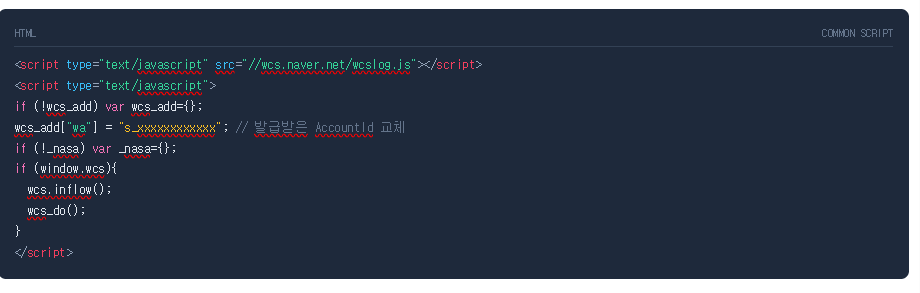
바꿔 넣을 값은 wa 하나예요.
- wa → 발급받은 AccountId (예: s_234dfs1423 형태)
서브도메인이 바뀌는 사이트만 (www ↔ m, www → register 등) inflow 괄호 안에 1차 도메인을 넣어요. 안 넣으면 이동하면서 쿠키가 유실돼요.

- ❌ www.naverscript.com
- ❌ naverscript.com/index.html
- ⭕ naverscript.com
기본 스크립트 그대로 두고 wa 값만 바꾸면 공통 스크립트는 끝이에요.
STEP 5. 전환 이벤트 스크립트 설치하기
기본 틀 (구매완료 기준)
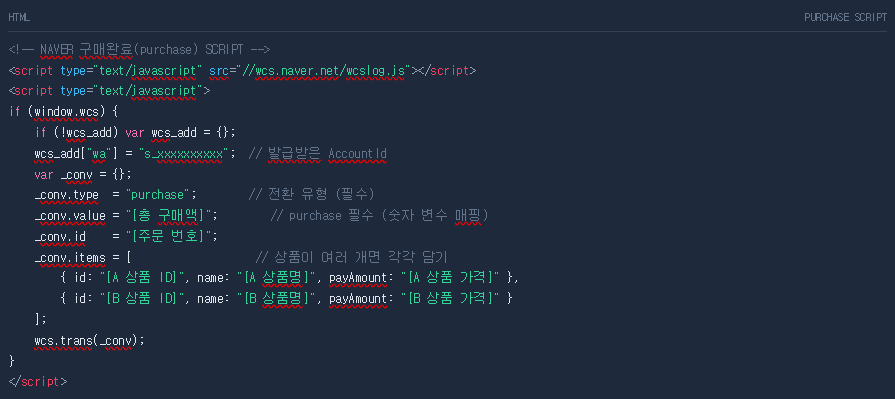
다른 전환은 _conv.type 값만 바꾸고, value·id·items 줄은 아래 표에 맞춰 넣거나 빼면 돼요.
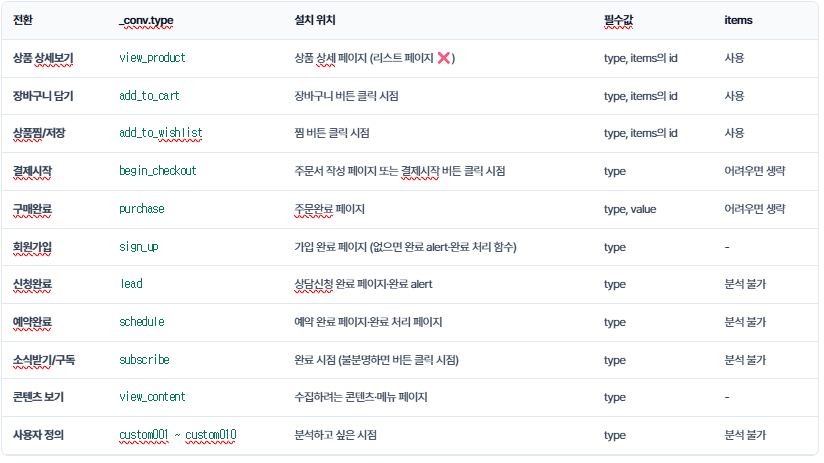
- items에 넣을 수 있는 상품 정보: id, name, category, quantity, payAmount, option
- id 외 상품 변수를 넣기 어려우면 해당 항목만 빼고 설치해요.
- 전환 스크립트 위치는 공통 스크립트 위치와 무관해요. 상품 변수가 정상 반영되고 사이트 오류가 없는 곳이면 됩니다.
- 회원가입에서 id, 성별 같은 개인정보 항목은 분석 불가예요.
비커머스 기본 세트: lead + custom
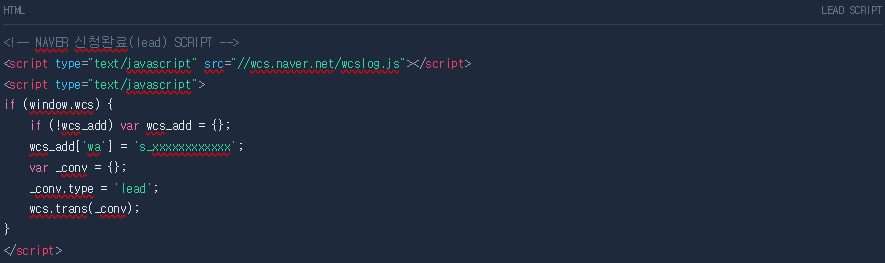
| 설치 시점 | _conv.type | 보고서에서 보는 것 |
|---|---|---|
| 모든 문의완료 | lead | 전체 문의 수 (신청완료) |
| 상담 문의완료 | custom001 | 상담 문의 수 (사용자 정의 #1) |
| 견적 문의완료 | custom002 | 견적 문의 수 (사용자 정의 #2) |
- 문의완료 시점마다 lead와 해당 custom을 함께 설치해요.
- custom은 type 줄만 custom001~custom010으로 바꾸면 돼요.
- lead와 custom이 같은 시점에 같이 찍히니, 보고서에서는 전환 유형별로 나눠서 보세요. 합쳐서 보면 문의 수가 두 배로 보여요.
스크립트는 하나, type과 필수값만 전환별로 바꿔 끼우면 돼요.
STEP 6. 버튼 클릭형 전환 설치하기 (장바구니·찜)
페이지 도달이 아니라 클릭 시점에 잡아야 하는 전환은 함수 선언 → 버튼에 실행 연결 순서예요.
① 함수 선언
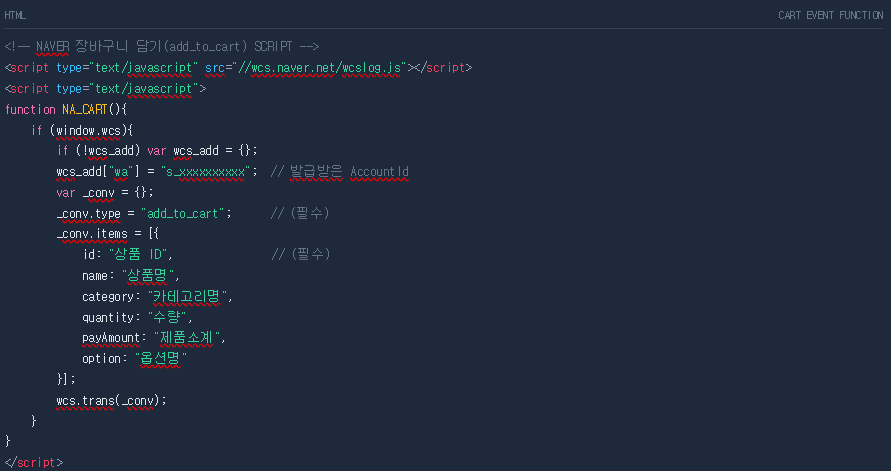
② 버튼 태그(a, button 등)에 연결

- 상품찜은 함수명 NA_WISH, type add_to_wishlist로만 바꾸면 돼요.
버튼이 단순 a 태그라면 둘 중 하나를 고르세요.
| 방법 | 세팅 |
|---|---|
| 게이트 페이지 | 버튼 클릭 → 중간 페이지 → 랜딩으로 연결하고, 중간 페이지에 전환 스크립트 설치 |
| 실행 함수 | 전환 스크립트를 함수로 선언하고 a 태그에 onclick 또는 onMouseDown으로 연결 |
클릭 전환은 함수로 감싸서 버튼에 거는 것, 이것만 기억하세요.
직접 못 넣는다면: 호스팅사에 보낼 설치 요청 파일 만들기
사이트를 호스팅사나 제작사가 관리한다면, STEP 4~6의 스크립트를 파일 하나로 정리해서 보내면 돼요.
요청 파일 양식 (문의 전환 2개 예시)
네이버 추적 스크립트 설치 요청드립니다. * 기존 스크립트 설치 이후 추가 설치하는 것이므로, 공통 스크립트와 전환 스크립트가 중복되지 않는지 꼭 확인해 주세요. * 전환 스크립트가 기존에 설치돼 있다면 새로 보낸 스크립트로 교체해 주세요. 1. 공통 스크립트 (아래 스크립트를 복사한 후 모든 페이지에 설치해 주세요.)2. 전환 스크립트
<참고 스크립트 문안> https://navercts.gitbook.io/guide/script_guide
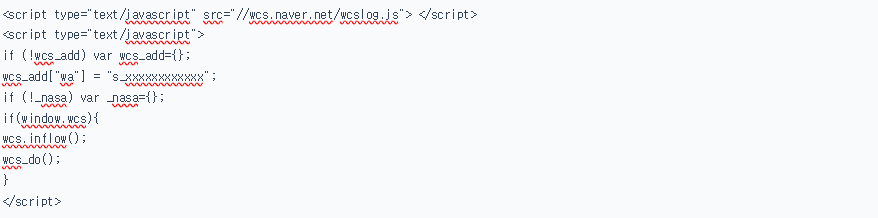
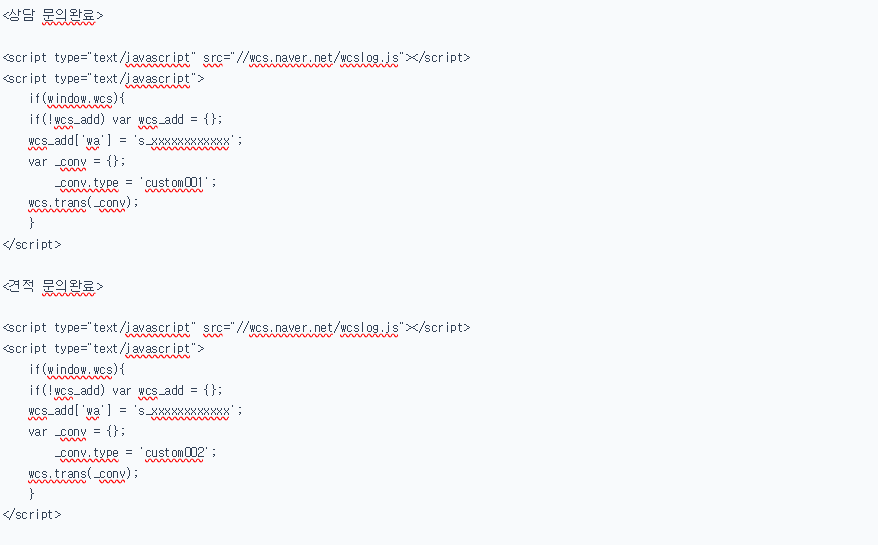
- 전환이 늘어나면 블록을 복사해서 custom003, custom004… 순서로 번호만 올려요.
- 가이드 샘플을 그대로 복사하면 wa 자리에 안내 문구가 들어 있어요. 보내기 전에 꼭 AccountId로 바꾸세요.
요청 파일에는 중복 확인 요청 + 공통 스크립트 + 전환별 스크립트, 이 3가지만 들어가면 돼요.
STEP 7. 정상 수집 조건 3가지 점검하기
쿠키 확인 방법
SA 광고의 경우

GFA 광고의 경우

쿠키가 안 보이면 뒤 단계는 볼 필요 없어요. NaPm부터 확인하세요.
STEP 8. 셀프 검수하기
세팅
개발자도구 → Network 탭 → Preserve log 체크 → 필터에 wcs 입력

페이지뷰 확인
네이버 광고로 유입 → b 패킷 클릭 → 우측 Payload 확인
| 항목 | 의미 |
|---|---|
| wa | 공통키 값 |
| u | 수집 URL |
| e | 이전 URL |
전환 확인
페이지뷰 정상 확인 → 전환 경로까지 진행 → b 패킷 클릭 → Payload 확인
| 항목 | 의미 |
|---|---|
| trans | 전환 정보 |
| trans 내 type | 전환 유형 |
| trans 내 items | 상품 정보 |

⚠️ 기존에 구버전(cnv) 스크립트를 쓰고 있다면 주의하세요.
보고서에는 cnv와 신규 버전(trans)의 중복 전환 필터링이 걸려 있어요. 같은 전환 유형의 trans 스크립트가 한 번 실행되면 cnv는 영구적으로 필터링되고, 되돌릴 방법이 없어요.
공식 영상 가이드
- 셀프 검수 기초: https://www.youtube.com/watch?v=OXsOnrM51hs
- 전환별 상세: https://www.youtube.com/watch?v=viLSMMi5HUw
b 패킷 Payload에 wa와 trans가 찍히면 설치는 성공이에요.
STEP 9. 검수 요청하고 테스트 내역 전달하기
- 셀프 검수만으로는 끝나지 않아요. 설치안내 메일 내 검수 요청 또는 NHN DATA(1877-7035) 로 연락해야 실제 검수가 진행돼요.
- 셀프 검수 캡처 화면을 메일로 같이 보내면 승인과 데이터 확인이 더 빨라요.
실제 결제나 본인인증이 필요한 전환은 NHN DATA 쪽에서 테스트할 수 없어서, 직접 테스트한 뒤 아래 3가지를 전달해야 해요.
| 전달 내역 | 가져오는 방법 |
|---|---|
| 전환 페이지 소스 (가능한 경우) | F12 → Elements 탭 → 최상위 태그 우클릭 → Copy → Copy element |
| 전환 페이지 패킷 캡처 | F12 → Network 탭 → wcs 필터 → b 패킷 → Payload 캡처 (전환 페이지에서 발생한 모든 b 패킷) |
| 테스트 정보 | 자가 테스트 시간, 광고 키워드, 구매 가격(구매 테스트 시) |
전달처
b 패킷은 하나만 말고 전부 캡처해서 보내세요.
STEP 10. 보고서에서 전환 확인하기
- 전환 보고서: 광고계정 → 보고서 → 다차원보고서 → 새 보고서 → "전환" 선택
- 웹로그분석: 광고계정 → 도구 → 프리미엄 로그분석 → 웹로그분석 조회 → 사이트 선택 → 조회하기
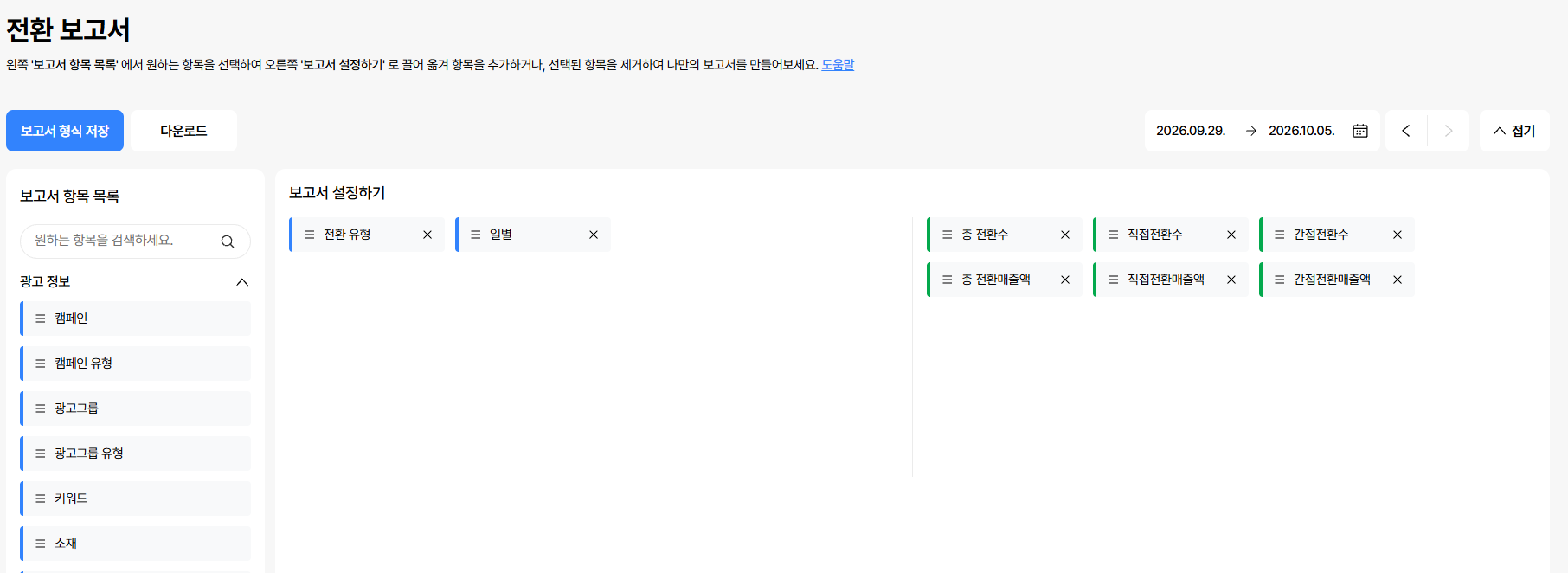
상태가 "사용중"인데 숫자가 비어 있다면 아래 오류표로 넘어가세요.
전환이 안 잡힐 때 바로 보는 오류표
| 증상 | 해결 |
|---|---|
| 광고 URL이 리다이렉트(헤더 로케이션, 300번대)되면서 NaPm 유실 | 최종 랜딩 URL까지 NaPm 유지, 또는 광고 연결 URL을 최종 랜딩 URL로 변경 |
| 이동 중 NaPm이 인코딩·디코딩으로 변형 | 원형 유지, 어렵다면 연결 URL을 최종 랜딩 URL로 변경 |
| 랜딩 URL에 # 포함 | # 제거, 또는 NaPm을 # 앞에 배치 |
| 랜딩 URL에 ? 중복 | 두 번째 ?를 &로 수정, 또는 NaPm을 두 번째 ? 앞에 배치 |
| 랜딩과 전환 페이지의 서브도메인이 다름 (www.abc.com → register.abc.com) | 공통 스크립트에 wcs.inflow("abc.com") 설정 |
| 랜딩과 전환 페이지의 도메인 자체가 다름 (abc.com → abc.co.kr) | 쿠키 공유 불가. 도메인 일치 필요 |
| 스크립트는 있는데 wa 값이 빠진 채 수집 (함수 내부에 설치한 경우) | 공통 스크립트를 함수 밖에 설치, 또는 window.wcs_add = {wa:'s_xxxxxxxxxx'} 로 선언 |
| 스크립트는 있는데 실행 안 됨 | 상단에 참조구문 누락 여부 확인: <script type="text/javascript" src="//wcs.naver.net/wcslog.js"></script> |
| 참조 에러 발생 | 참조구문 프로토콜을 //wcs.naver.net/wcslog.js 형태로 수정 (http·https 모두 적용) |
| wcslog.js를 참조하지 않고 직접 넣어서 사용 | 비권장. 참조구문 방식으로 변경 |
| 전환 처리 페이지가 헤더 로케이션으로 이동 | 스크립트가 실행되지 않음. 자바스크립트 location 또는 meta 태그 방식으로 변경, 어렵다면 폼 페이지·리스트 페이지 기준으로 설치 |
| 모바일에서 location 방식으로 이동 | meta 태그 방식 권장 (이동 구문 상단에 공통 스크립트 1개), 어렵다면 연결 URL을 최종 랜딩페이지로 변경 |
| SPA 구조 사이트 | 페이지뷰가 랜딩에서 최초 1회만 수집됨. 감안하고 분석 |
| 구글 태그매니저로 설치해서 소스 보기에 안 보임 | 개발자도구 Elements에서 wcs 검색. 노출·실행이 안 되면 트리거 재점검 |
| 메이크샵·고도몰에서 로그 미수집 | 네이버 애널리틱스 스크립트가 공통키를 바꾸는 현상. 애널리틱스 스크립트 삭제 권장 |
| frameset 구조 사이트 | 프레임셋 상단에 공통 스크립트 설치. 내부 프레임 서브도메인이 바뀌면 inflow 설정 |
| 완료 페이지가 없는 사이트 (워드프레스·윅스·카페24 기반 등) | 폼 페이지 기준으로 설치 |
한눈에 보는 요약표
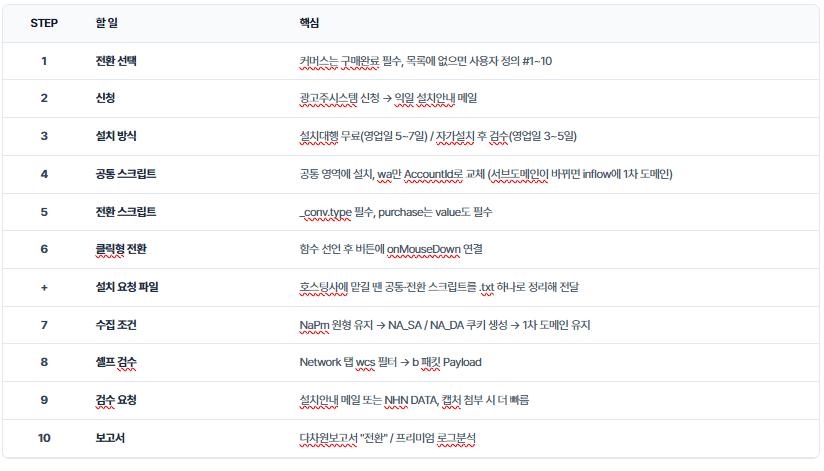
참고: 네이버 전환추적 서비스 공식 가이드 https://navercts.gitbook.io/guide
전환추적 문제로 고생 많으셨죠?
스크립트를 넣었는데도 전환이 안 잡히거나 숫자가 안 맞는다면, 무료 정밀진단을 신청해 주세요. 설치 상태부터 같이 확인하고 도와드릴게요 🙌
👉 무료 정밀진단 신청하기: https://forms.gle/oArvcZAi44bpVVoT9
(주간 선착순 3개 업체 한정)
댓글
0