
GA4, 처음이라
어렵게 느껴지신다면?
"구글 애널리틱스(GA4) 붙여야 한다는데, 어디서부터 시작해야 할지 모르겠어요." 클라이언트분들과 미팅을 하다 보면 정말 자주 듣는 이야기입니다. 오늘은 GA4를 처음 접하시는 분들도 그대로 따라 하실 수 있도록, 딱 필요한 초기 세팅 순서만 쉽게 정리해 드리겠습니다.
1. GA4가 뭔가요?
쉽게 말해 내 웹사이트(또는 앱)에 몇 명이 들어왔는지, 어디서 왔는지, 어떤 행동을 했는지 확인할 수 있는 무료 도구입니다. 광고를 집행하고 계시다면, "광고를 보고 들어온 사람이 실제로 구매까지 이어졌는지"를 확인하는 데 꼭 필요합니다.
2. 계정부터 만들어보겠습니다
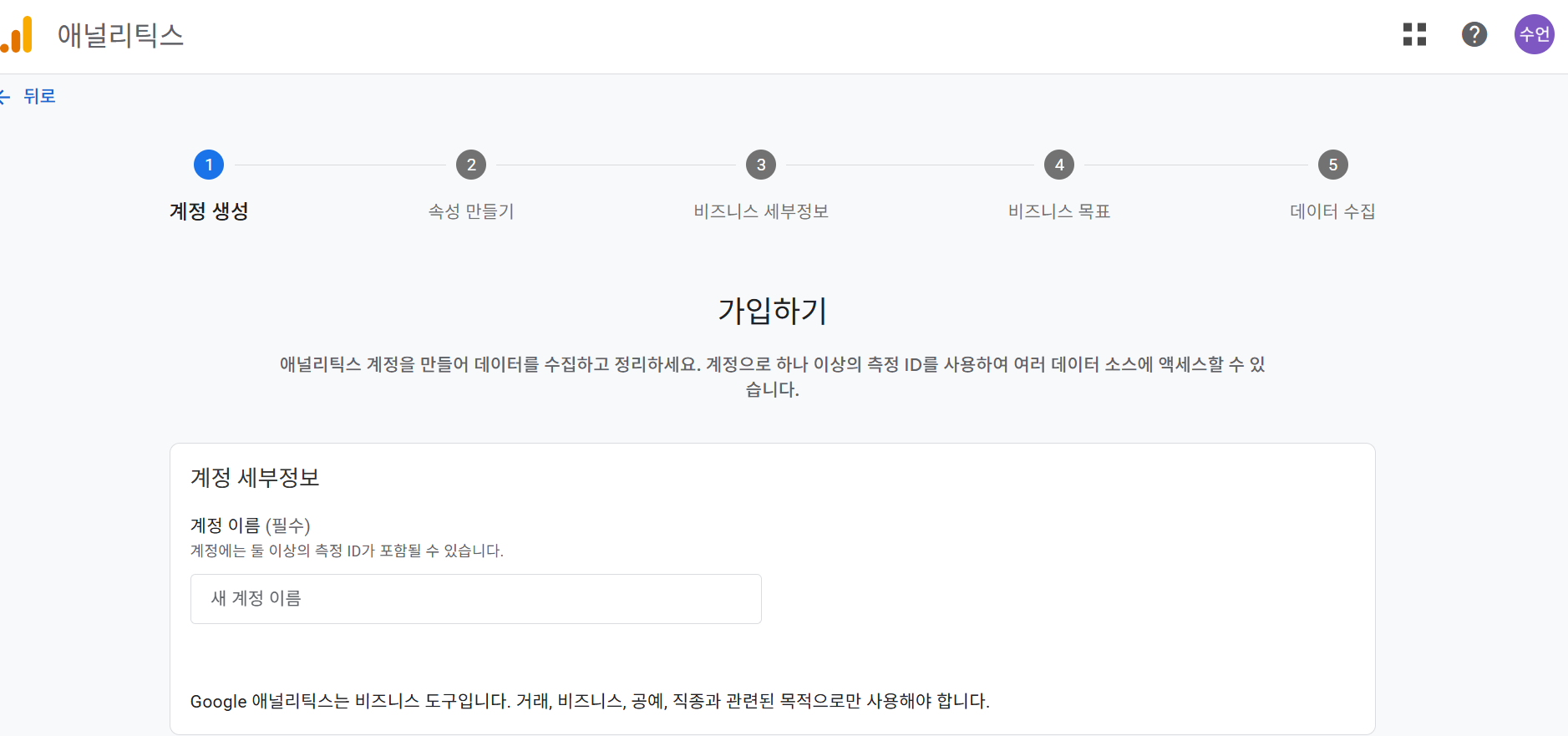
계정 이름에 회사명(또는 브랜드명)을 입력합니다.
속성 이름에는 사이트명을 입력하고, 국가·통화·시간대를 한국 기준으로 설정합니다.
비즈니스 정보를 간단히 입력하면 GA4 속성이 자동으로 생성됩니다.
3. 데이터 스트림 연결하기
계정을 만든 다음에는 GA4가 내 사이트의 데이터를 받을 수 있도록 연결해야 합니다.
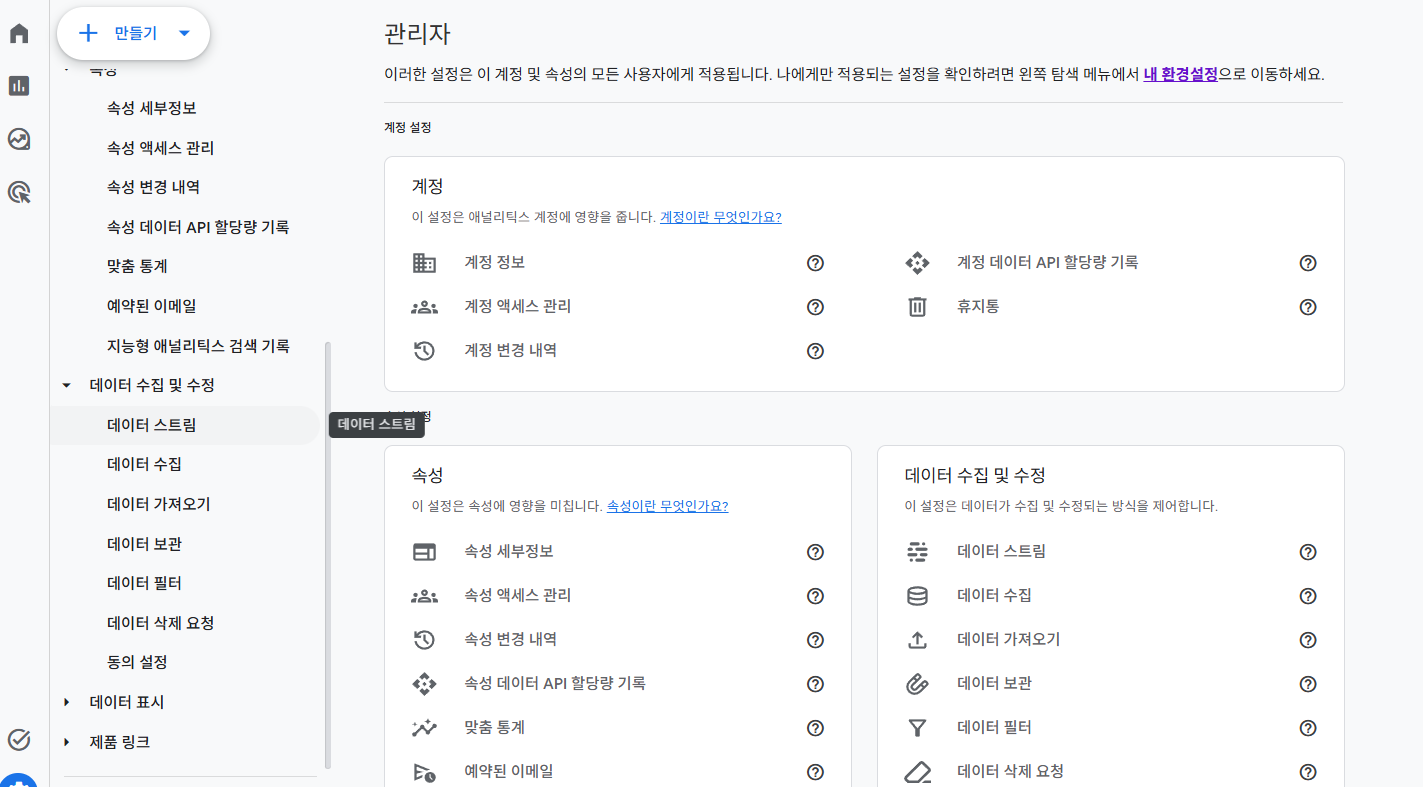
[관리 > 데이터 스트림]에서 '웹' 스트림을 선택합니다.
웹사이트 URL과 스트림 이름을 입력하고 저장합니다.
스트림을 만들면 측정 ID(G-로 시작하는 코드)가 생성됩니다. 이 코드를 내 웹사이트에 심어야 데이터 수집이 시작됩니다.
💡 참고해 주세요!
GA4는 이전 버전(UA)과 다르게 페이지뷰 외에도 스크롤, 이탈 클릭 등 몇 가지 이벤트를 별도 설정 없이 자동으로 수집해 줍니다.
4. 사이트에 코드 심는 방법 (구글 태그 매니저 활용)
직접 코드를 붙이는 방법도 있지만, 실무에서는 구글 태그 매니저(GTM)를 함께 쓰는 것을 추천드립니다. 나중에 광고 픽셀이나 전환 태그를 추가할 때 개발자 없이도 직접 관리할 수 있어 훨씬 편리합니다.
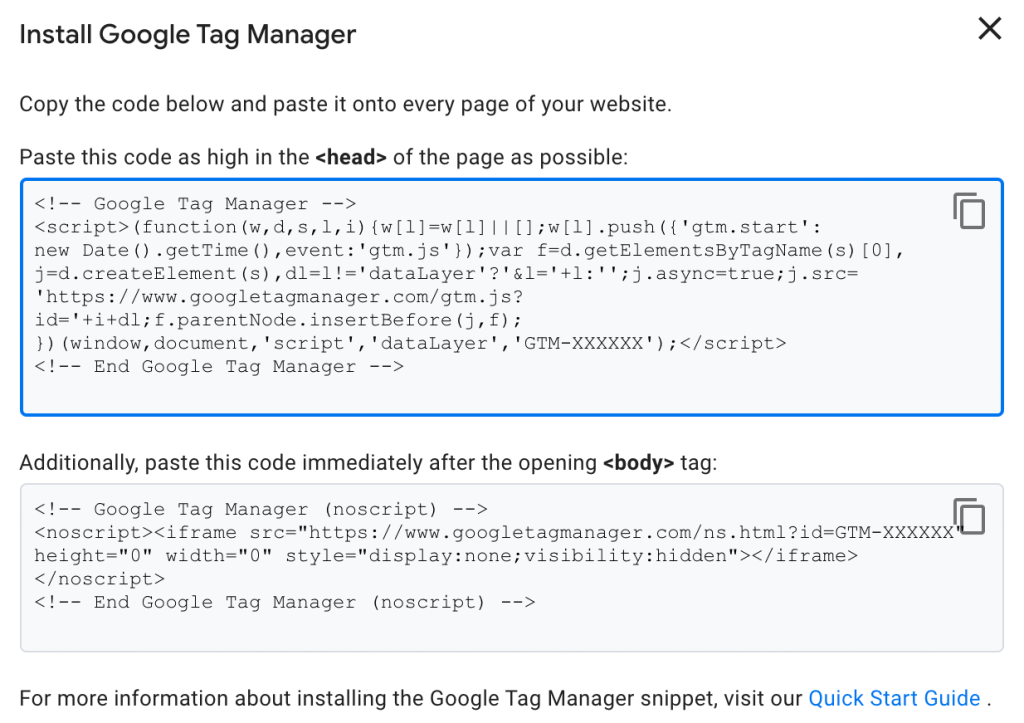
이 코드를 내 웹사이트의 <head>와 <body> 태그 안에 각각 붙여넣습니다. (플랫폼마다 '스킨 편집' 혹은 'HTML 삽입' 메뉴에서 가능합니다.)
GTM으로 돌아와 '태그 > 새로 만들기'에서 태그 유형은 [Google 애널리틱스: GA4 구성], 트리거는 [All pages]로 설정하고, 앞서 발급받은 측정 ID를 입력합니다.
우측 상단 '제출 > 게시' 버튼을 누르면 설치가 완료됩니다.
5. 설치가 잘 됐는지 확인하는 법
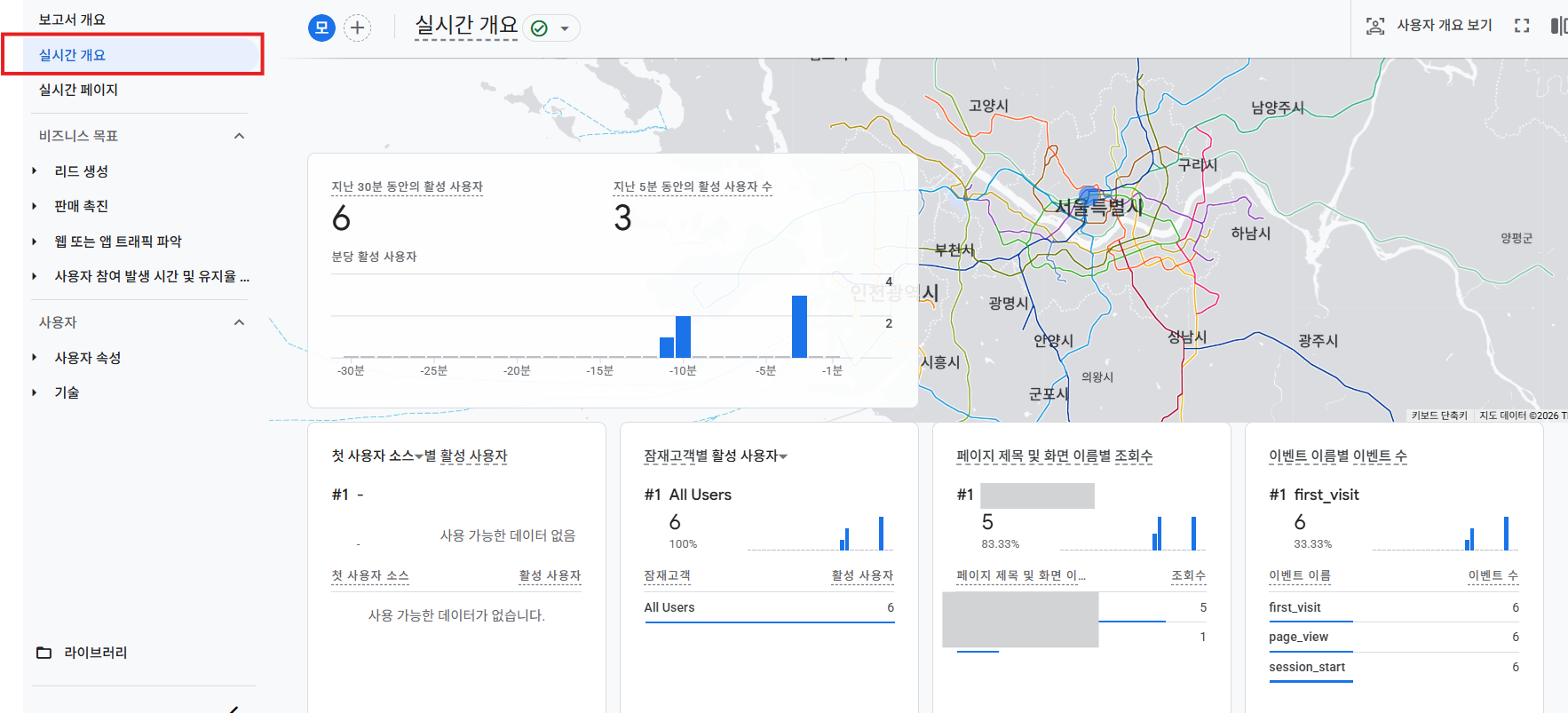
GA4 좌측 메뉴의 [보고서 > 실시간]을 열어두고, 내 사이트에 직접 접속해 보세요.
실시간 사용자 수에 '1'이 뜬다면 정상적으로 연결된 것입니다.
6. 처음 세팅할 때 꼭 바꿔둬야 할 것 한 가지
GA4는 처음 만들면 데이터 보관 기간이 2개월로 짧게 설정되어 있습니다.
🚨 필수 설정 변경!
[관리 > 데이터 설정 > 데이터 보관]에서 최대치인 14개월로 꼭 변경해두시길 권장드립니다.
그래야 나중에 전년 대비 데이터를 비교하실 때 데이터가 유실되지 않고 안전하게 보관됩니다.
여기까지가 GA4를 처음 시작하실 때 꼭 필요한 최소한의 세팅입니다.
이후에 전환 이벤트 설정이나 광고 계정 연동 같은 다음 단계도 순서대로 이어서 안내해 드리겠습니다.
댓글
0