
안녕하세요~
오늘도 구글에 꼭 필요한
전환 스크립트 설치하는 방법을 알아볼까해요
많은 마케터분들과 광고주분들께서
전환(구매/문의 등)을 체크하기 위해서는
전환 스크립트를 설치하셔야하는데요
쉽게 구글 광고시스템 내에서 할 수 있는 방법을 말씀드리겠습니다 :)
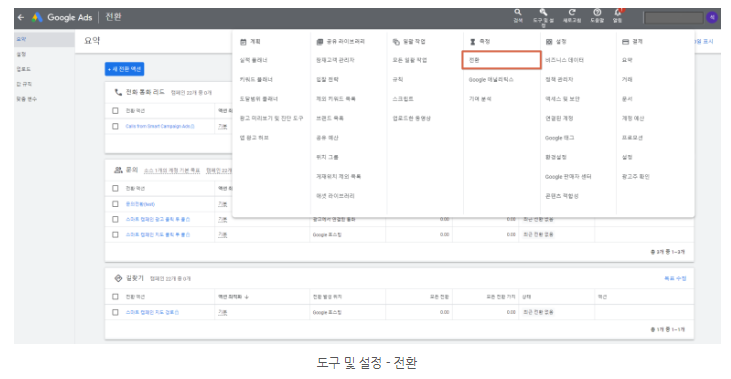
우선 도구 및 설정에서 전환을 클릭해주시면
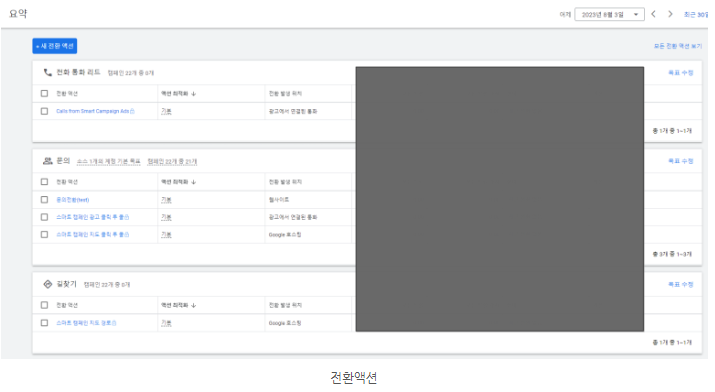
다음과 같은 화면이 뜨게됩니다 :)
먼저 기존의 기본 전환 액션이 아닌 새로운 전환 액션을 만들기 위해서
왼쪽 위에 있는 파란색버튼 새 전환 액션을 누릅니다
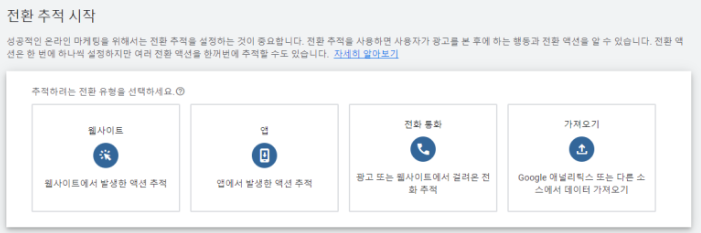
누르면 다음과 같은 화면이 나오게되는데
그중에서 저는 웹사이트에서 발생한 액션 추적을 잡도록 하겠습니다!
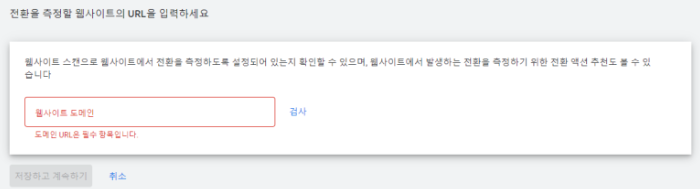
우선적으로 먼저 자사 홈페이지의 도메인을
입력해주시고 검사버튼을 누르시면
(복사 붙여넣기 할 때 뒤에 ' / '이 없도록 유의하세요)
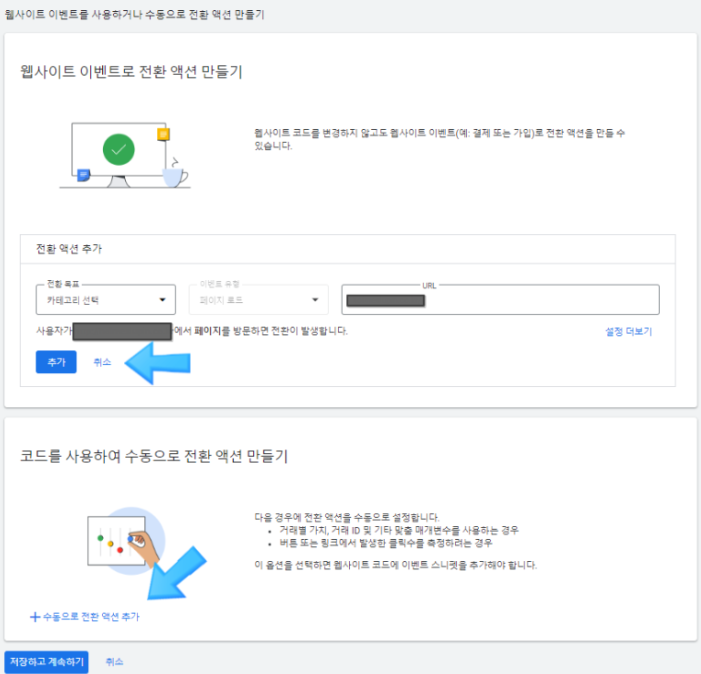
이러한 화면이 뜨게됩니다!
위 상자인 웹사이트 이벤트로 전환 액션 만들기가아닌
아래 코드를 사용하여 수동으로 전환 액션 만드는 방법에 대해 배울거에요
위에 전환 액션 추가에 있는 부분은 취소해주시고
왼쪽 아래에 있는 수동으로 전환 액션 추가버튼을 눌러주세요
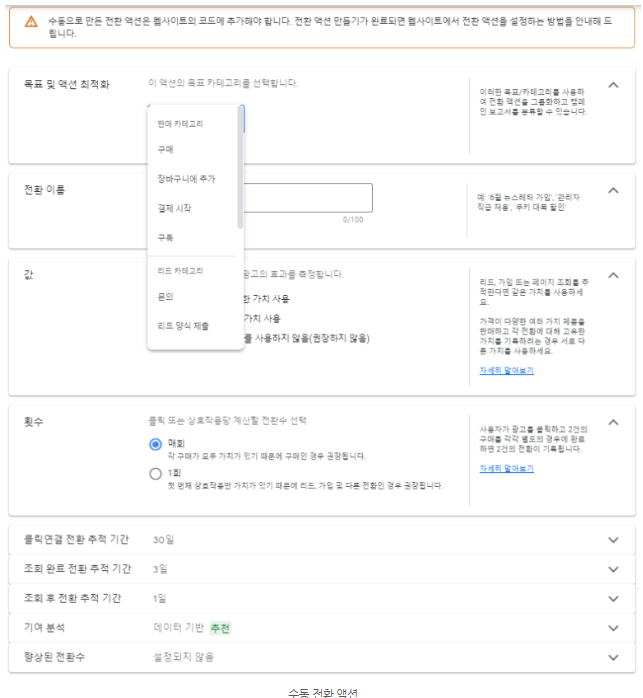
다양한 목표 및 액션 최적화가 있죠!
상황에 맞는 전환을 선택해주시면 됩니다 :)
이후 가볍게 전환이름을 설정해주시면 이제 값과 횟수를 설정해 주셔야하는데요!
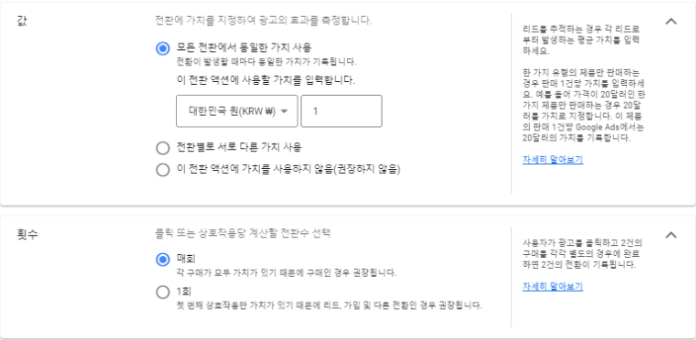
값의 정의는 크게 2가지라고 보시면됩니다 ㅎ ㅎ
a. 모든 전환에서 동일한 가치사용: 전환이 발생할 때마다 동일한 가치가 기록됩니다
b. 전환별로 서로 다른 가치 사용: 가격이 다양한 여러가지 제품을 판매하는 경우
각 전환에 대해서 서로 다른 가치를 사용할 수 있습니다
오늘은 DB업종의 문의를 예시로 들고 전환 가치를 1건에 1원으로 설정해 개수를 확인하도록합니다.
횟수도 똑같이 2가지라고 보시면되는데요!
a. 매회: 각 구매가 모두 가치가 있기 때문에 구매인 경우 권장
b. 1회: 첫 번째 상호작용만 가치가 있기 때문에 리드,가입 및 다른 전환인 경우 권장
즉 쉽게 생각하면
매회 = E-commerce
1회 = DB
라고 생각하시면 될 것 같습니다 :)
나머지 전환 추적 기간들은 길게 설정해주시고
다른 설정의 경우 그대로 놔두신 상태로 완료하시면됩니다
이후 다시 전환으로 돌아와서
설정해둔 전환 이름을 클릭하시면
스크립트 수동 설치화면이 나오게 됩니다!
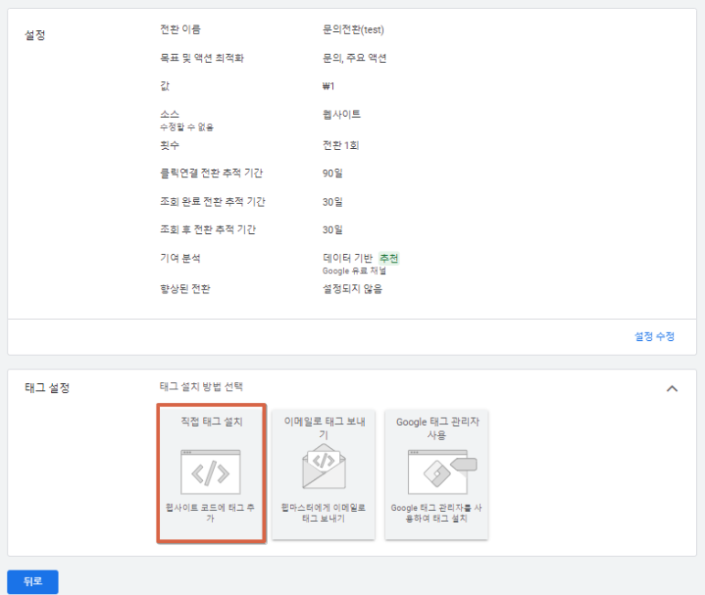
왼쪽 아래 직접 태그 설치를 클릭하시면
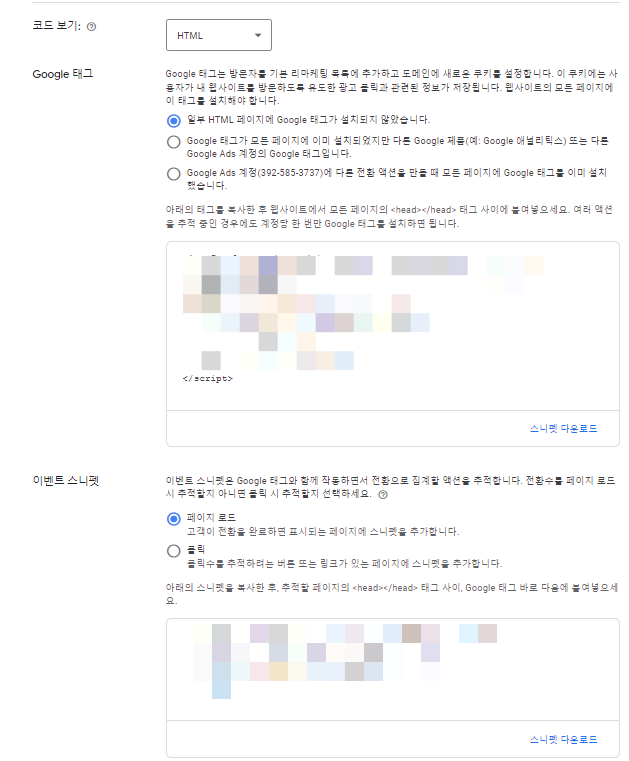
이제 각각의 스크립트만 홈페이지에 설치해주면 끝인데요!
카페 24, 고도몰 등 다양한 사이트 제작 업체를
활용하시는 경우 직접 설치가 가능하고
자사가 직접 개발한 홈페이지가 있으시다면, 개발자에게
스크립트 설치를 부탁하시면 됩니다 :)
Google 태그의 경우 head 와 head사이에 넣어주시고
이벤트 스니펫의 경우는 임대형 사이트마다 다르지만,
똑같이 head 와 head 사이에 넣어주시면
전환 추적이 완료가 됩니다!
추후 잘 작동하고있는지 전환 test까지 해보시면
더 정확하게 설치 유무를 확인할 수 있습니다!
오늘 배우신 전환 스크립트 설치를 통해
확실한 전환추적으로 효율있는 캠페인 확인 및 전략 등
다양하게 활용하시여 좋은 효율을 볼 수 있도록 응원하겠습니다!!
지금까지 AMPM글로벌 마케터 김가경이였습니다.
다음은 좀 더 재밌고 유익한 내용으로 찾아뵙도록 하겠습니다~
감사합니다~
댓글
0